Home


Assalamu'alaikum Wr Wb..
Salam untuk para netter..
Pertama saya ingin mengucapkan puji syukur kepada Tuhan semesta alam Allah SWT yang telah memberikan banyak nikmat terutama nikmat iman dan Islam juga nikmat sehat wal afiat.
Shalawat serta salam saya haturkan kepada junjungan nabi besar umat Islam Nabi Muhammad SAW karena atas usaha beliau yang membawa umat Islam dari zaman jahiliyah ke zaman yang terang benderang ini.

saya mengisi blog  ini dengan tips dan trick di dunia informatika. Bila anda merasa ada yang ingin ditanyakan silahkan hubungi saya via jejaring social yang berada di gadget contact me atau anda bisa mengirim ke form pertanyaan disini. Insya Allah saya akan membantu anda. Silahkan berkunjung ke web atau blog saya lainnya di bagian header.

Semoga bermanfaat bagi kalian. Kurang dan lebihnya saya mohon maaf. Kebenaran hanya datang dari Tuhan semesta alam, Allah SWT, kesalahan datang dari saya sebagai hamba-Nya yang khilaf.
Wassalamu'alaikum Wr Wb..

Kumpulan AI

1. ChatGPT.com – jawab instan 2. RecCloud.com– Ubah suara jadi teks 3. MidJourney.com – karya seni otomatis 4. Replit.com – kode otomatis 5. Synthesia.ai – video otomatis 6. Soundraw.io – musik otomatis 7. Fliki.ai – video TikTok otomatis 8. Opus.pro – potong video panjang 9. SlidesAI.io – presentasi otomatis 10. Remini.ai – Edit foto otomatis 11. Pictory.ai – Edit video otomatis

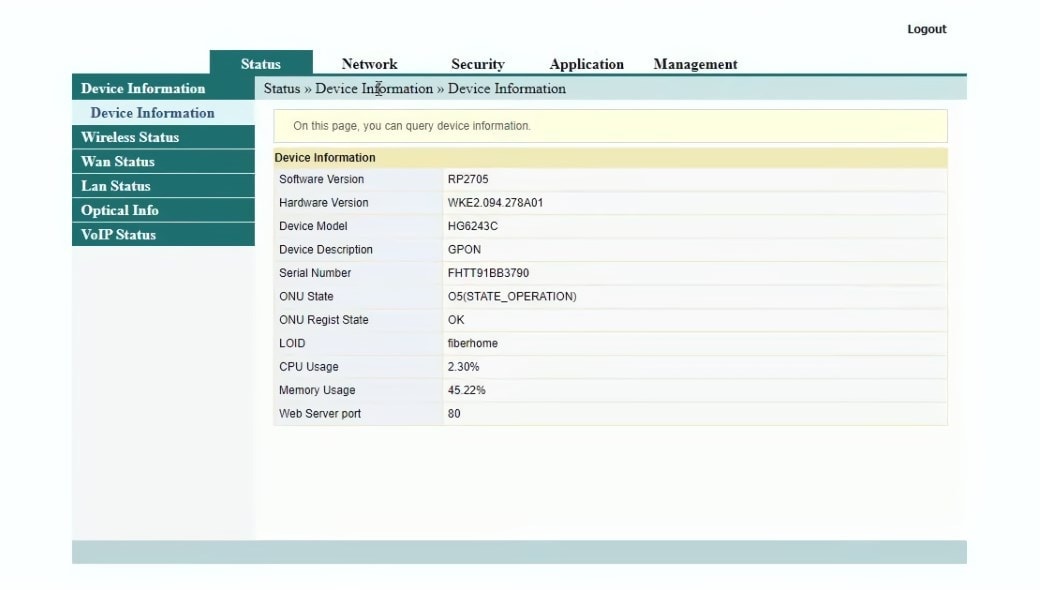
ONT FiberHome

ke default gateway telkom

Judul

Lalu masukan password
  • Password non administrator
  • Username : user
    Password : user1234


  • Password administrator
  • Username : admin
    Password : %0|F?H@f!berhO3e

    Judul
    Masuk ke tab network, lalu ganti ssid dan password sesuai keinginan anda

    ONT Huawei

    ke default gateway telkom

    Judul

    Lalu masukan password
  • Password non administrator
  • Username : root
    Password : admin

    Username : Admin
    Password : admin


  • Password administrator
  • Username : telecomadmin
    Password : admintelecom

    Username : Support
    Password : theworldinyourhand

    Username : telecomadmin
    Password : zep2kjzol

    Username : Support
    Password : zep2kjzol

    Judul
    Masuk ke tab wlan, lalu ganti ssid dan password sesuai keinginan anda

    Cara Mengetahui Partition Scheme

    Di Windows 10, kamu bisa menggunakan dua tipe partisi yaitu Master Boot Record (MBR) atau GUID Partition Table (GPT). MBR dan GPT sendiri memiliki perbedaan. Dimana MBR sudah digunakan sejak lama, dan kompatible dengan Windows versi lawas, tetapi terdapat keterbatasan, dimana hanya mendukung ukuran ruang penyimpanan maksimal 2TB.
    Dilain pihak, GPT hadir dengan mengatasi masalah keterbatasan pada MBR, dimana tidak ada batasan ukuran ruang penyimpanan yang membatasi.
    Kita harus mengetahuinya di PC kitasaat ingin install ulang dengan flashdisk. Berikut caranya:
    1. Buka Command Prompt as Administrator.
    2. Ketikan perintah diskpart.
    3. Ketikan perintah list disk untuk melihat drive yang ada.

    Disini

    4. Kamu bisa melihat pada kolom Gpt, dimana jika tipe partisi yang digunakan adalah GPT, maka akan ada tanda bintang (*). Jika tidak ada, maka itu artinya tipe partisi tersebut adalah MBR.

    Cara Mengetahui BIOS System

    Firmware dalam komputer ini banyak yang menyebutnya dengan nama BIOS (Basic Input Output System). Firmware seperti BIOS ini memiliki peranan yang penting, jika tidak ada komputer atau laptop tidak akan bisa bekerja dengan normal. Untuk masuk BIOS biasanya Anda diharuskan memencet tombol Esc, F2, F10 atau Delete saat proses booting. BIOS ini berfungsi untuk menyimpan pengaturan pada komputer, jadi saat booting BIOS akan mengkonfigurasi pengaturan yang disimpan pada BIOS.
    Ini di perlukan saat kita ingin menginstall ulang PC dengan Flashdisk saat di bagian membuat bootable dengan flashdisk. Ada 2 cara untuk mengetahui nya.
    Cara 1
    1. Buka File Explorer atau Windows Explorer dan buka folder dengan alamat C:\Windows\Panther.
    2. Buka file bernama setupact.log.

    Disini

    3. Cari Detected Boot Environment pada window Find, dengan menekan ctrl+f.
    Disini

    4.Jika sudah di temukan, akan terlihat BIOS atau UEFI
    Disini


    Cara 2
    1.Tekan Win+R dan ketikkan MSInfo32 dan tekan Enter. Akan menuju window System Information. Keterangan:
    jika Komputer menggunakan BIOS, maka akan menunjukan Legacy.
    Jika menggunakan UEFI maka akan muncul UEFI.
    Disini

    Membuat Bootable Di Flashdisk

    Sebelum memulai, sebaiknya kita mengetahui spesifikasi pc kita. Agar mempermudah dalam proses menggunakan rufus, diantaranya:
    -BIOS system, cara mengetahuinya ada disini.
    -Partition Scheme, cara mengetahuinya ada disini.

    Jika sudah, baru kita mulai menggunakan rufus.
    1. Jalankan aplikasi Rufus kemudian masukan flashdisk yang akan Anda jadikan sebagai bootable. Disarankan menggunakan flashdisk berkapasitas 8 GB atau yang lebih besar. Aplikasi tersebut akan secara otomatis mendeteksi informasi dari flashdisk yang Anda gunakan seperti kapasitas, volume label, dan sebagainya.

    Disini
    Jika flashdisk yang Anda masukkan tidak terdeteksi, jangan buru-buru menggantinya. Silahkan Anda klik ikon tanda panah show advanced drive properties, akan muncul beberapa opsi tambahan dibawahnya. Centang opsi ‘List USB Hard Drives’ 

    2. Selanjutnya klik tombol SELECT, kemudian silahkan masuk ke folder dimana file ISO sistem operasi disimpan. Pada tutorial ini saya gunakan file ISO Windows 10, pilih file kemudian klik open
    Disini

    3. Pada langkah ini, Anda perlu mengatur Boot Selection. Namun secara otomatis aplikasi akan menampilkan versi operasi sistem yang sudah Anda tambahkan tadi. 
    Untuk di bagian Partition scheme dan Target system, silahkan sesuaikan dengan spesifikasi pc anda.
    Disini

    4. Pada bagian Format Option, silahkan beri nama Volume Label sesuai dengan selera. Kemudian atur File system ke NTFS selanjutnya Show advanced format options lalu centang Quick Format dan create extended label and icon files seperti gambar di bawah ini.
    Disini

    5. Sebelum Anda mengklik tombol start, saya sarankan Anda untuk mem-backup terlebih dahulu data yang ada pada flashdisk, karena akkan menghapus semua data di flashdisk dandigantikanengan file image OS. Jika sudah sekarang Klik tombol Start untuk memulai proses pembuatan bootable menggunakan flashdisk.
    Disini
    Setelah itu akan muncul jendela peringatan yang akan mengatakan bahwa seluruh file di dalam flashdisk kita akan terhapus. Jika sudah melakukan backup Anda bisa langsung Klik OK untuk melanjutkan.
    6. Pada langkah ini kita tinggal menunggu proses pembuatan bootable yang mungkin memakan waktu 10 sampai 15 menit. Tergantung besar file ISO windows dan kecepatan flashdisk yang kita gunakan.
    Disini


    7. Langkah terakhir, akan muncul status berwarna hijau pada bar proses disertai tulisan Ready. Ini menandakan bahwa proses membuat bootable flashdisk sudah selesai. Silahkan tekan tombol close dan flashdisk siap digunakan, jangan lupa juga eject flashdisk dengan aman.
    Disini
    Setelah proses pembuatan flashdisk bootable selesai, maka Anda sudah bisa menggunakannya untuk melakukan instal ulang Windows. Restart PC/ laptop Anda lalu masuk ke menu setting BIOS untuk mengatur booting BIOS pada PC/laptop Anda menjadi first booting ke flashdisk. Demikian cara menggunakan aplikasi Rufus untuk membuat flashdisk menjadi bootable.Cara yang sama juga bisa Anda aplikasikan untuk Sistem operasi Linux dan Mac OS. Selamat mencoba!
    Disini

    Mengganti SSID dan Password Router

    Judul
    Lalu langkah selanjutnya sesuaikan dengan isp anda, diantaranya:
    1. Telkom ada disini
    2. Firstmedia ada disini
    3. MyRepublic ada disini

    My Republic

    Masuk ke default gateway nya, lalu masukan user dan password

    Judul

    Lalu klik myrepublic, ganti ssiddan password sesuai keinginan anda
    Judul

    FirstMedia

    Pada halaman web, silakan masukkan user dan passwordnya agar bisa masuk ke dashboard. Untuk password dan user default bisa menggunakan :

     User : admin
    Password : admin atau bisa menggunakan nomor pelanggan.
    Judul
    Klik configure
    Judul
    Lalu ganti ssid dan password sesuai keinginan anda
    Judul

    Telkom

  • 1. Huawei
  • Tutorial nya ada disini
  • 2. Fiberhome
  • Tutorial nya ada disini

    Teks Animasi

  • 1. Animasi ke-1
  • Script:

    <style type="text/css">
    @import url('https://fonts.googleapis.com/css?family=Supermercado+One');
    * {margin: 0; padding: 0}
    #wrapper {
    width: 500px;
    margin: auto;
    padding: 5px;

    background: transparent;
    font-family: 'Supermercado One', cursive;
    }


    .text {
    position: relative;
    display: inline-block;
    font-size: 3rem;
    text-transform: uppercase;
    color: #244D49;
    text-shadow: 3px 3px 0px #D7DACC, 8px 8px 0px rgba(0, 0, 0, 0.1);
    }
    </style>
    <div id="wrapper">
    <h1 class="text">Welcome To My Blog</h1>
    </div>
    Hasil:

    Welcome To My Blog


  • 2. Animasi ke-2
  • Script:
    <style type="text/css">
    #highlight{font:bold 50px Impact,Arial,Sans-Serif;}
    </style>
    <script language="javascript" type="text/javascript">
    var teks="Welcome To My Blog"
    var speed=20 // atur kecepatan perubahan warna

    if (document.all||document.getElementById) {
    document.write('<span id="highlight">' + teks + '</span>')
    var storetext=document.getElementById? document.getElementById("highlight") :
    document.all.highlight
    } else document.write(text)
    var hex=new
    Array("00","14","28","3C","50","64","78","8C","A0","B4","C8","DC","F0")

    var r=1
    var g=1
    var b=1
    var seq=1

    function changetext() {
    rainbow="#"+hex[r]+hex[g]+hex[b]
    storetext.style.color=rainbow
    }

    function change() {
    if (seq==6) {
    b--
    if (b==0)
    seq=1
    }
    if (seq==5) {
    r++
    if (r==12)
    seq=6
    }
    if (seq==4) {
    g--
    if (g==0)
    seq=5
    }
    if (seq==3) {
    b++
    if (b==12)
    seq=4
    }
    if (seq==2) {
    r--
    if (r==0)
    seq=3
    }
    if (seq==1) {
    g++
    if (g==12)
    seq=2
    }
    changetext()
    }

    function starteffect() {
    if (document.all||document.getElementById)
    flash=setInterval("change()",speed)
    }

    starteffect()
    </script>
    Hasil:

  • 3. Animasi ke-3
  • Script:
    <style type="text/css">
    .anim-blink {
    color: white;
    margin:0 auto;
    font-size: 35px;
    position: relative;}

    @keyframes noise-anim {
    0% {clip: rect(3px, 9999px, 77px, 0);}
    5% {clip: rect(92px, 9999px, 90px, 0);}
    10% {clip: rect(20px, 9999px, 53px, 0);}
    15.0% {clip: rect(49px, 9999px, 67px, 0);}
    20% {clip: rect(98px, 9999px, 83px, 0);}
    25% {clip: rect(81px, 9999px, 18px, 0);}
    30.0% {clip: rect(79px, 9999px, 34px, 0);}
    35% {clip: rect(33px, 9999px, 33px, 0);}
    40% {clip: rect(3px, 9999px, 48px, 0);}
    45% {clip: rect(30px, 9999px, 65px, 0);}
    50% {clip: rect(59px, 9999px, 34px, 0);}
    55.0% {clip: rect(59px, 9999px, 70px, 0);}
    60.0% {clip: rect(22px, 9999px, 49px, 0);}
    65% {clip: rect(1px, 9999px, 51px, 0);}
    70% {clip: rect(76px, 9999px, 88px, 0);}
    75% {clip: rect(49px, 9999px, 75px, 0);}
    80% {clip: rect(74px, 9999px, 84px, 0);}
    85.0% {clip: rect(95px, 9999px, 76px, 0);}
    90% {clip: rect(97px, 9999px, 1px, 0);}
    95% {clip: rect(91px, 9999px, 89px, 0);}
    100% {clip: rect(15px, 9999px, 17px, 0);}}

    .anim-blink:after {
    content: attr(data-text);
    position: absolute;
    left: 2px;
    text-shadow: -3px 5px red;
    top: 0;
    color: white;
    background: transparent;
    overflow: hidden;
    clip: rect(0, 900px, 0, 0);
    animation: noise-anim 2s infinite linear alternate-reverse;}

    @keyframes noise-anim-2 {
    0% {clip: rect(99px, 9999px, 75px, 0);}
    5% {clip: rect(27px, 9999px, 55px, 0);}
    10% {clip: rect(2px, 9999px, 33px, 0);}
    15.0% {clip: rect(75px, 9999px, 57px, 0);}
    20% {clip: rect(12px, 9999px, 84px, 0);}
    25% {clip: rect(98px, 9999px, 13px, 0);}
    30.0% {clip: rect(50px, 9999px, 25px, 0);}
    35% {clip: rect(70px, 9999px, 48px, 0);}
    40% {clip: rect(71px, 9999px, 8px, 0);}
    45% {clip: rect(8px, 9999px, 99px, 0);}
    50% {clip: rect(11px, 9999px, 2px, 0);}
    55.0% {clip: rect(33px, 9999px, 49px, 0);}
    60.0% {clip: rect(74px, 9999px, 86px, 0);}
    65% {clip: rect(52px, 9999px, 62px, 0);}
    70% {clip: rect(30px, 9999px, 88px, 0);}
    75% {clip: rect(46px, 9999px, 14px, 0);}
    80% {clip: rect(86px, 9999px, 68px, 0);}
    85.0% {clip: rect(42px, 9999px, 24px, 0);}
    90% {clip: rect(91px, 9999px, 57px, 0);}
    95% {clip: rect(57px, 9999px, 60px, 0);}
    100% {clip: rect(78px, 9999px, 67px, 0);}}

    .anim-blink:before {
    content: attr(data-text);
    position: absolute;
    left: -2px;
    text-shadow: 3px 5px #39f;
    top: 0;
    color: white;
    background: transparent;
    overflow: hidden;
    clip: rect(0, 900px, 0, 0);
    animation: noise-anim-2 3s infinite linear alternate-reverse;}
    </style>
    <div class="anim-blink" data-text="Welcome To My Blog">
    Welcome To My Blog</div>

    Hasil:

  • 4. Animasi ke-4
  • Script:
    <style>

    h3 {
    text-align: center;
    background: red;
    transition: all 3s cubic-bezier(.14,.93,.69,.06);
    color: white;
    cursor: pointer;
    }
    h3:hover {
    width: 300px;
    }

    </style>
    <body>
    <h3>Welcome To My Blog</h3>
    </body></div>

    Hasil:

    Welcome To My Blog

    Membuat Teks Animasi

    Banyak trick yang bisa anda gunakan untuk menghiasi blog anda pada teksnya, diantaranya:
    1. Marquee tools, tutorialnya ada disini.
    2. Animasi text, tutorialnya ada disini.

    Daftar Isi

    Cara Mengetahui IP Modem

    Sebagian dari anda mungkin pernah mengganti password Router Wifi, cara melakukannya dengan mengetik IP Address Router pada Address Bar Browser dan kemudian memasukkan User Name dan Password untuk mengakses pengaturan Router.
    Namun utuk yang belum pernah mengganti pasti tidak tau apa itu IP Addres Router dan bagaimana cara menggantinya, disini saya mencoba menjelaskan dengan singkat. IP Address Router atau biasa disebut IP Address Default Gateway adalah IP Address yang diaplikasikan pada Router.
    Biasanya digunakan untuk membuka settings/ pengaturan Router, berikut adalah cara mengetahui IP Address Router: Buka Command Prompt > ketik perintah ipconfig /all > tekan Enter. Lihat IP Address Router pada bagian Default Gateway.

    Spoiler
    Khusus Windows 8.1, anda bisa mengetahui IP Address Router dengan cara: Control Panel > Network and Internet > Network and Sharing Center. Klik Koneksi Internet yang anda gunakan. Klik "Details". Lihat IP Address Router pada bagian "IPv4 Default Gateway"
    Spoiler

    Melindungi WiFi Router dari WiFi Hunter

    Jika anda berlangganan internet di rumah, pasti terkadang anda pernah merasakan koneksi anda tiba-tiba melemah. Terkadang anda berpikir kalau terjadi dari pusat atau provider. Padahal, tidak sampai situ. Akan tetapi, dikarenakan ada orang yang ikut nebeng dengan wifi kita. Anda harus tahu, bahwa tanpa pengamanan yang tepat, koneksi WiFi anda bisa dicuri oleh orang lain, dengan kerugian sebagai berikut:
    1. Koneksi WiFi Anda menjadi lambat.
    2. Anda bayar mahal-mahal dengan uang hasil jerih payah sendiri di gunakan orang yang seenaknya main gunakan.
    3. Koneksi Anda bisa digunakan oleh pihak-pihak yang tidak bertanggung jawab untuk melakukan kegiatan ilegal seperti hacking dan pencurian data. Anda bisa dianggap tersangka karena kegiatan ilegal tersebut dilakukan melewati koneksi WiFi Anda.

    Sesuai dengan judul yang tertera di atas, kali ini saya akan membagikan cara untuk protect WiFi Router kita dari pengguna gelap.Ada beberapa cara yang bisa Anda lakukan untuk mengamankan koneksi WiFi di rumah Anda. Cara-cara ini sebenarnya mudah, namun banyak orang yang terlalu malas untuk melakukannya, sehingga . koneksi WiFi mereka beresiko disalahgunakan.
    Langkah awal lakukan login ke wifi router anda. Dengan cara mengetikkan ip address pada address bar lalu tekan enter.

    Spoiler
    Cara mengetahui ip address router ada disini.
    Berikut cara-cara yang bisa Anda lakukan untuk mengamankan koneksi WiFi rumah Anda:

    Ganti Login ke Wifi Router
    Jika login router masih menggunakan user dan password standar yaitu “admin”, maka sangat disarankan untuk mengganti login ini.
    Spoiler
    Cari bagian Maintenance lalu pilih Password. Sekarang gantilah user name dan password standar dengan yang baru. Pastikan anda mengingatnya, karena saat anda menekan Save, Router akan meminta anda login dengan username dan password baru.
    Gunakan SSID Unik dan Hotspot Password
    Hotspot password merupakan cara yang paling umum digunakan untuk membatasi akses ke hotspot. Yang perlu diperhatikan adalah pemilihan metode pengamanannya.
    SSID (Service Set Identifier) adalah nama hotspot anda. Salah satu trik yang kadang cukup ampuh mencegah orang menggunakan hotspot anda adalah dengan nama SSID yang unik seperti, “Network Unavailable” atau “No Internet Connection”. Atau bahkan dapat digunakan nama yang seram seperti “C:\Virus.exe”.
    Spoiler

    Cari Bagian Wireless Security. Pilih metode security yang disarankan yaitu WPA-PSK/WPA2-PSK. Sekarang pada bagian Password (atau Passphrase Key) masukkan password untuk hotspot. Gunakan password kombinasi huruf besar kecil, angka dan karakter ASCII agar lebih aman.
    Catatan!
    Jika di rumah anda masih ada komputer atau laptop yang menggunakan Windows XP, disarankan untuk memiliki metode WPA/WPA2, karena kebanyakan Windows XP belum dapat mengenali metode PSK (passphrase key). Umumnya router perlu melakukan reboot agar password baru dapat aktif. Pilih Maintenance lagi lalu pilih Reboot.
     Tips!
    Anda dapat melakukan reboot manual dengan mencabut sementara kabel power pada Wifi Router.

    MAC Filtering
    Ini merupakan metode pengamanan tingkat lanjut. Hal pertama yang harus dilakukan adalah pastikan semua perangkat yang menggunakan hotspot di rumah sedang aktif dan terhubung ke hotspot. Sekarang carilah bagian DHCP dan pilih DHCP Clients. Jika semua perangkat anda telah terhubung ke hotspot, maka di sini akan terlihat semua daftar alat atau perangkat yang terhubung ke Wifi Router.
    Spoiler

    Catatlah semua Client Name dan MAC Address dari perangkat yang terhubung ke Wifi Router.
    Sekarang cari bagian Advance Security lalu pilih MAC Address Filtering.
    Spoiler
    Tambahkan semua daftar perangkat anda ke dalam daftar MAC Filter. Setelah itu pindah ke bagian Firewall Security, pilih Enable Firewall, lalu check Enable MAC Address Filtering dan Pilih Allow. Cara Agar WiFi Hotspot Tidak Dicuri Orang Pilihan Allow membuat Wifi Router hanya menerima akses dari semua perangkat yang tercatat dalam daftar MAC Filter. Mulai sekarang, jika anda ingin mengkoneksikan perangkat baru, anda dapat mematikan sementara MAC Filter agar perangkat baru dapat mengakses hotspot. Setelah anda memasukkan MAC perangkat baru ke dalam daftar, anda dapat mengaktifkan kembali MAC Filter ini.

    Netcut

    NetCut adalah sebuah aplikasi yang beroperasi pada sistem operasi windows (sesuai pengalaman penulis) yang dapat memutuskan koneksi para user-user di area jaringan wiFi. Secara singkat, NetCut bekerja pada ARP (Address Resolution Protocol)spoofing. NetCut bekerja dengan menjadikan komputernya sebagaigateway atau gerbang pada jaringan. Kedua hal ini menjadikan komputer user NetCut dapat bebas memberikan izin kepada user lain untuk dapat melakukan aktifitas pada jaringan atau malah membuat user lain terputus pada jaringan. Aplikasinya dapat didownload disini.
    Anti NetCut dapat didownload disini untuk windows7 dan vista atau disini untuk windows xp.
    Tutorialnya:
    Tutorial install ada disini.
    Tutorial menggunakannya ada disini.
    Tutorial tips hacking ada disini.
    Tutorial mengatasi serangan netcut ada disini.

    VMWare

    Vmware adalah salah satu software mesin-virtualisasi atau Virtual-Machine. Pada intinya, VMware dapat menjalankan software sistem operasi atau OS di dalam sebuah sistem operasi. Jadi OS (operating System) yang berbeda-beda di dalam satu komputer. Misalnya kita menggunakan sistem operasi Windows , kita dapat menggunakan mengistall Linux Ubuntu dilam OS windows dengan bantuan VMWARE atau menjalankan sistem operasi lain dari dalam jendela program VMware, tanpa harus melakukan restart pada komputer kita. Jumlah sistem operasi yang dapat di “virtualkan” tidak ada batasannya, asalkan saja komputer mampu untuk menjalankannya. dalam hal ini hardware komputer yang dimiliki memiliki kemampuan yang cukup, memory yang besar, hardisk yang besar dan processor dengan core lebih dari satu.
    VMWARE bukan satu satunya software mesin-virtualisasi atau Virtual-Machine, ada software sejenis yang memiliki kemampuan sama dengan VMWARE daanpa harun gratis tanp harus membayar seperti Virtualbox yang di kembangkan oleh java oracle, XEND, Qemu dan mungkin juga ada yang lain, yang penulis tidak tahu.
    Di antara software virtualisasi yang lain, VMware mempunyai beberapa kelebihan, diantaranya adalah: mempunyai versi hampir di semua platform (baik di Machintos, Linux, Windows); mendukung hampir semua sistem operasi yang ada saat ini; relatif berjalan lebih ringan dan stabil sehingga memberikan kinerja yang cukup baik, mampu membaca dan menerapkan pengaturan dan profil dari komputer host (komputer yang menjalankan virtual-machine), sehingga kompartibilitas hardware lebih terjamin, seperti akses terhadap flash-disk atau CD/DVD ROM; dapat melakukan pertukaran data dengan komputer host dan juga dengan jaringan lainnya. Berikut ini cara instalasi VMware versi 5
    Serial Number:
    1V0D9-6Z0DK-GZAU9-xxxxx-339JW
    HF636-0Y31L-RZCV1-xxxxx-C3X4V
    HY441-AF10H-EZFC0-xxxxx-CCFMD
    5G6L5-DX206-KZMC9-xxxxx-2AN6K
    4Y0N3-DEH1N-LZKD9-xxxxx-93ZK0
    Link ownload:
    Link download ada disini.
    Keygen disini.

    Menginstall BBM

    BlackBerry Messenger, disingkat BBM, adalah aplikasi pengirim pesan instan yang disediakan untuk para pengguna perangkat BlackBerry. Aplikasi ini mengadopsi kemampuan fitur atau aktivitas yang populer di kalangan pengguna perangkat telepon genggam. Contohnya fitur di aplikasi Google Maps atau Yahoo Messenger hingga aktivitas dengan Facebook atau Twitter. Semuanya bisa didapatkan oleh pengguna perangkat BlackBerry pada aplikasi ini. BlackBerry Messenger merupakan salah satu keunggulan dari penggunaan perangkat BlackBerry selain layanan Push Mail. Layanan Messenger ini dibuat khusus bagi pemilik BlackBerry dan dirancang khusus untuk berkomunikasi di antara pengguna. Cara menggunakan BlackBerry Messenger adalah dengan penghubung nomor PIN yang juga eksklusif dimiliki masing-masing perangkat BlackBerry. Mulai tanggal 23 Oktober 2013, layanan BBM secara resmi bisa digunakan lintas platform dengan dirilisnya BBM untuk iOS dan Android.
    Di entri ini saya akan menjelaskan cara mendownloadnya.:

  • 1. Blackberry
  • Langsung download di Blackberry appworld. Setelah selesai mendownload login dengan id yang telah dibuat.
  • 2. Android
  • Langsung download di PlayStore. Setelah selesai mendownload login dengan id yang telah dibuat.
  • 3. IPhone
  • Langsung download di AppStore. Setelah selesai mendownload login dengan id yang telah dibuat.
  • 4. PC
  • Nah, untuk di PC ada 2 cara yang telah saya buat.
    Cara 1 dengan Genymotion ada disini.
    Cara 2 dengan bluestack ada disini.
    Selamat mencoba !

    Virtual Box

    Oracle VM VirtualBox adalah perangkat lunak virtualisasi, yang dapat digunakan untuk mengeksekusi sistem operasi "tambahan" di dalam sistem operasi "utama". Sebagai contoh, jika seseorang mempunyai sistem operasi MS Windows yang terpasang di komputernya, maka seseorang tersebut dapat pula menjalankan sistem operasi lain yang diinginkan di dalam sistem operasi MS Windows. [2] [3] Fungsi ini sangat penting jika seseorang ingin melakukan ujicoba dan simulasi instalasi suatu sistem tanpa harus kehilangan sistem yang ada. Aplikasi dengan fungsi sejenis VirtualBox lainnya adalah VMware dan Microsoft Virtual PC.[3] Sistem operasi yang dapat menjalankannya antara lain Linux, Mac OS X, Windows XP, Windows Vista, Windows 7, Windows 8, Solaris, dan OpenSolaris Link download ada disini.
    Proses installasi ada disini.
    Cara menggunakannya ada disini.